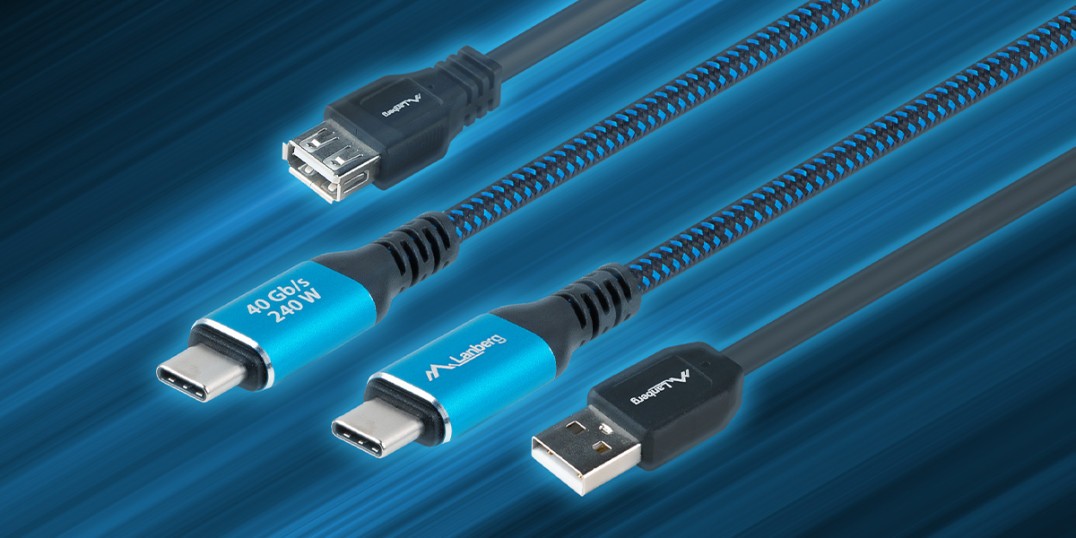
O USB (Universal Serial Bus) é uma tecnologia sem a qual é difícil imaginar o trabalho e a vida quotidiana de hoje. Com esta norma, carregamos telefones, ligamos unidades e monitores, transferimos dados e alimentamos computadores portáteis. No entanto, ao longo do tempo, surgiram tantas versões e nomes que escolher a solução correta pode ser um desafio. Este guia organiza os termos mais importantes e diz-te como escolher conscientemente um cabo para a tarefa.
Porque é que o USB é por vezes confuso?
Existem três camadas no USB: a versão do protocolo (determina a velocidade e as funcionalidades), o conetor físico (a forma da ficha/tomada) e a fonte de alimentação (quantos watts a combinação carregador-cabo-dispositivo vai "transportar"). Se pelo menos um elemento tiver capacidades inferiores, todo o conjunto funciona dentro dos seus limites. Na prática, isto significa que uma unidade de alta velocidade ligada a um cabo "lento" funcionará com largura de banda limitada e que um portátil não carregará com um cabo sem suporte para Power Delivery.
Uma breve história da velocidade e potência
De 1.1 a 3.x - as bases
O USB 1.1 (12 Mbps) suportava acessórios com requisitos baixos. O USB 2.0 (480 Mbps) abriu caminho para unidades flash e câmaras. O verdadeiro salto veio com a família 3.x - de 5 Gbps(3.0/3.2 Gen 1), para 10 Gbps(3.1 Gen 2/3.2Gen2), para 20 Gbps(3.2 Gen 2×2). Estes valores traduzem-se num verdadeiro conforto no trabalho com ficheiros grandes e cópias de segurança rápidas.
USB4 - um cabo para várias tarefas
O USB4 normaliza a abordagem "tudo num só cabo": até 40 Gbps, transferência de imagem (Modo DisplayPort Alt) e alimentação através da mesma porta. Nos computadores portáteis modernos, isto significa frequentemente que um cabo para a estação de ancoragem resolve o problema do monitor, da rede, dos acessórios e do carregamento.
Tipos de conectores: como reconhecê-los e utilizá-los de forma sensata
USB-A, USB-B, mini/micro
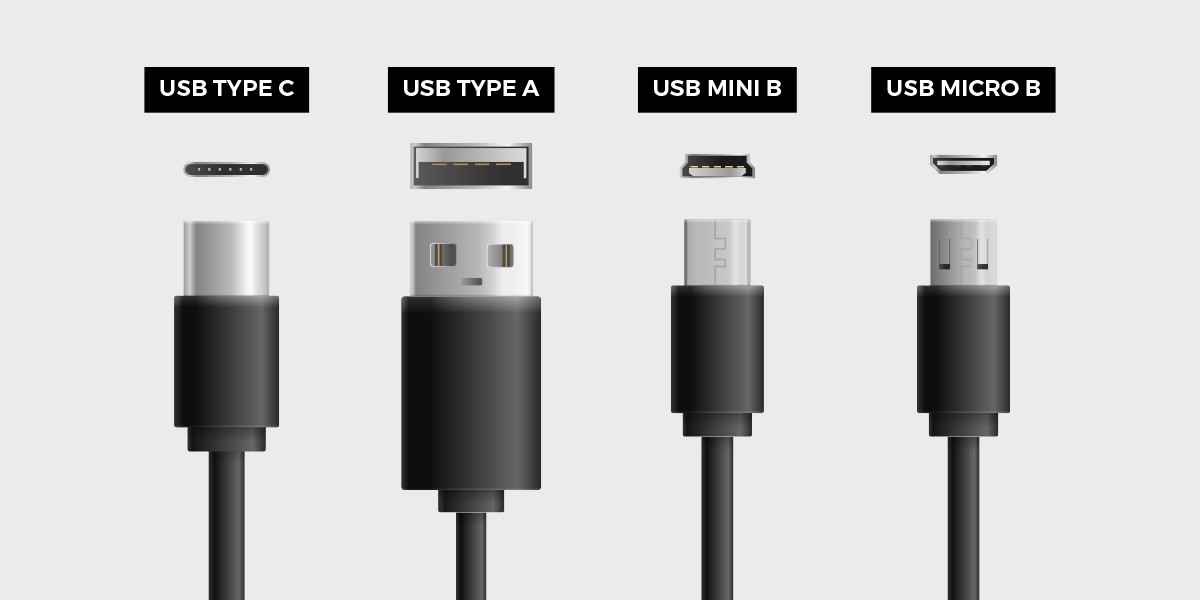
O clássico USB-A é uma porta retangular conhecida dos computadores de secretária e carregadores. USB-B - o "quadrado" dos dispositivos de escritório (impressoras, scanners). Mini-USB e Micro-USB são fases de transição da era móvel - cada vez mais raras atualmente.
USB-C - a nova norma
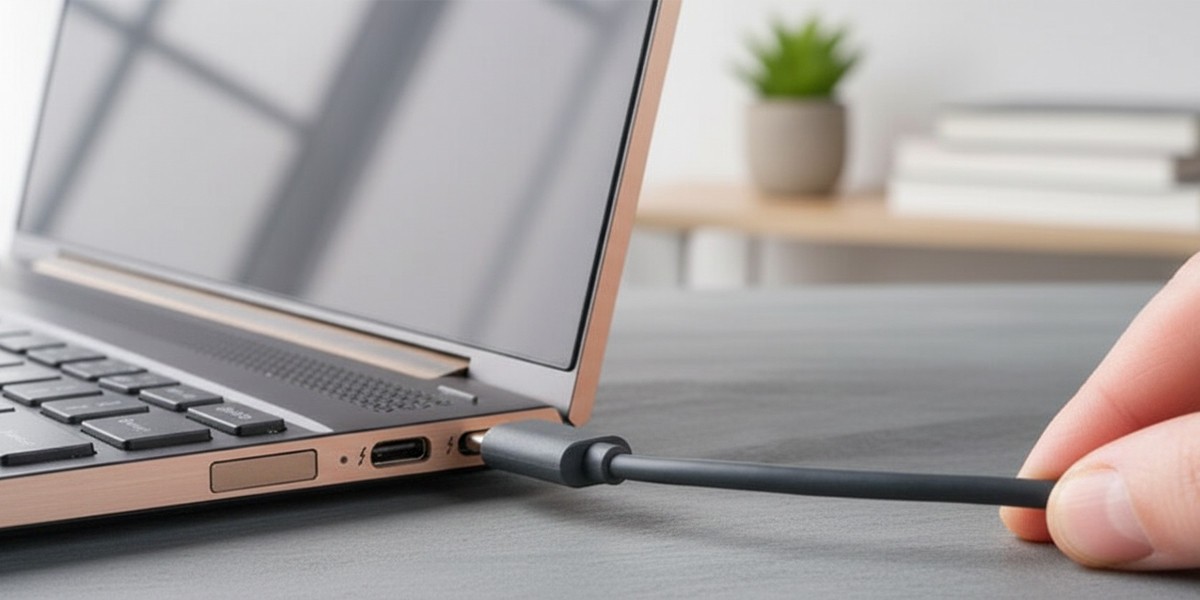
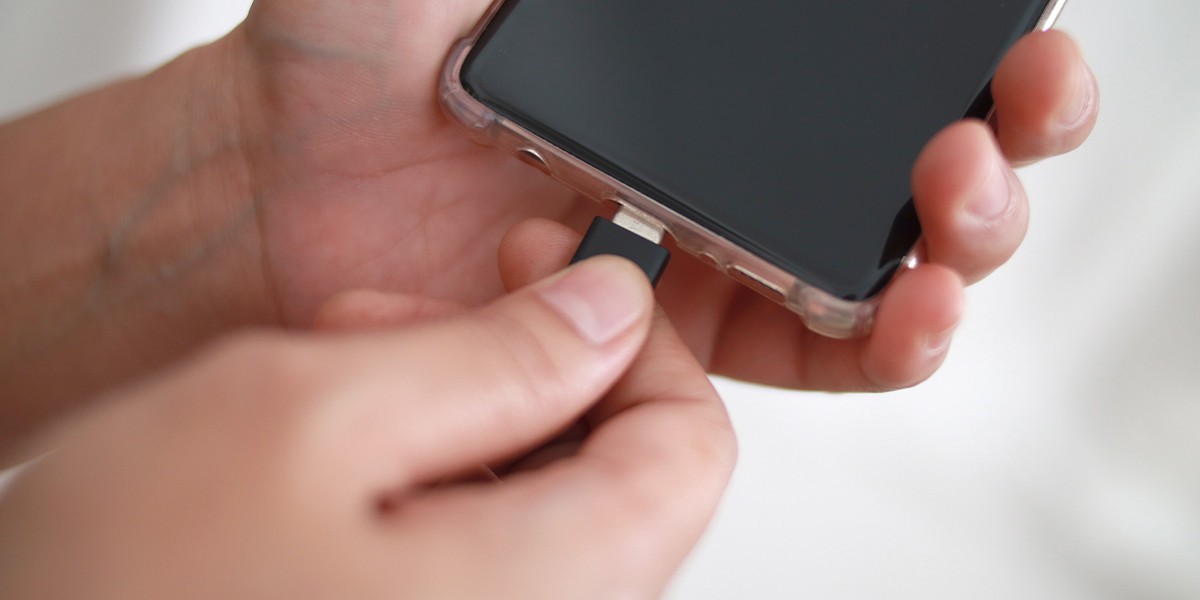
O USB-C é reversível, compacto e versátil. Não se trata apenas de uma ficha mais conveniente, mas sobretudo de um suporte para velocidades mais elevadas, energia (USB Power Delivery) e vídeo. É por isso que se tornou a porta principal e, por vezes, a única porta em muitos computadores portáteis.
Cores das portas: uma dica, não um oráculo
Uma porta azul é por vezes associada a SuperSpeed (USB 3.x), e o vermelho/amarelo assinala frequentemente a capacidade de carregar um telemóvel enquanto o computador está a dormir. No entanto, é importante lembrar: as cores não são um padrão oficial. É sempre uma boa ideia consultar as especificações do fabricante ou as marcações junto às ranhuras (por exemplo, "SS", "10Gbps", ícone de relâmpago/bateria).
Potência e carregamento: de 2,5 watts a 240 watts
No início, o USB oferecia apenas alguns watts - o suficiente para acessórios e telemóveis. Mais tarde, surgiram mecanismos de carregamento mais rápidos (BC 1.2), e o grande avanço foi o USB Power Delivery (PD). O PD de até 100 watts alimenta a maioria dos ultrabooks e monitores com USB-C, e o PD 3.1 (EPR) de até 240 watts permite que as máquinas sejam ainda mais exigentes. Para cabos de 5 A, é necessário um cabo com um e-marker - um chip que identifica as capacidades do cabo e cuida da segurança.
USB-C e modos alternativos (Modo alternativo)
O USB-C pode transferir dados, alimentar um dispositivo e apresentar uma imagem em simultâneo. Isto acontece graças ao chamado Modo Alternativo - mais comummente o Modo Alternativo DisplayPort ou o Modo Alternativo HDMI. Na prática, um cabo USB-C pode substituir uma série de cabos: liga um portátil a um monitor 4K, a um hub ligado e a uma rede, carregando-o ao mesmo tempo.
USB-C vs. Thunderbolt: qual escolher?
O USB-C é um conetor - as suas capacidades são determinadas pelos controladores nos dispositivos e pelos parâmetros do cabo. O Thunderbolt 3/4 usa o mesmo conetor, mas garante até 40 Gbps, suporta PCIe (por exemplo, estações eGPU) e configurações de vários monitores. Para os profissionais, é uma "certeza" de desempenho conveniente. Vale a pena lembrar: todas as portas Thunderbolt são USB-C, mas nem todas as portas USB-C suportam Thunderbolt.

Como escolher o cabo certo? (Guia de decisão)
1) Transferência de dados
Pensa na utilização mais frequente do cabo. Para ratos e teclados, a norma "5 Gbps" é suficiente, mas para unidades NVMe ou para trabalhar com vídeo, é melhor apontar para "10/20/40 Gbps". Procura os números na embalagem (por exemplo, "USB 10 Gbps", "USB4 40 Gbps") - é mais fácil de ler do que o nome "3.0/3.2" sozinho.
2) Fonte de alimentação (PD)
Verifica os requisitos de alimentação do dispositivo. Os ultrabooks aceitam normalmente 60-100 watts, as estações de trabalho - mais. Se o teu hardware requer 140-240 watts, certifica-te de que tanto o carregador como o cabo suportam PD 3.1 (EPR) e que o próprio cabo tem um marcador eletrónico.
3) Terminais e cenário
Faz corresponder os conectores a ambos os lados: USB-A↔USB-C para ligar novos dispositivos a portas mais antigas, USB-C↔USB-C para computadores portáteis e telemóveis modernos, USB-C↔DisplayPort/HDMI quando quiseres ligar diretamente a um monitor/TV.
4) Comprimento e qualidade
Quanto mais comprido for o cabo, mais difícil será manter o melhor desempenho. Para ligações de 20-40 Gbps (e para alta potência PD), prefere cabos mais curtos e certificados de fabricantes de confiança.

Mini-FAQ: os problemas mais comuns
"O cabo USB-C não carrega o portátil".
Na maioria das vezes, não há suporte para Power Delivery ou a potência é demasiado baixa. Verifica também se a porta do teu portátil aceita energia (nem todos os USB-C o conseguem fazer) e se o cabo tem um marcador eletrónico para 5 A.
"A unidade é lenta."
A velocidade é limitada pelo elemento mais fraco da cadeia. Se a unidade for rápida e o cabo/porta for mais lento, a transferência será limitada às suas capacidades. Escolhe um cabo e uma porta compatíveis com a velocidade do dispositivo.
"Monitorizar via USB-C não funciona."
Nem todos os USB-C suportam o modo Alt. Verifica as especificações do teu portátil e do teu monitor e, se necessário, utiliza um cabo USB-C↔DisplayPort/HDMI com Alt Mode declarado ou uma estação de ancoragem.
Lanberg recomenda: escolhas simples sem adivinhações
Para os utilizadores que querem "apenas ter a certeza", vale a pena apostar em cabos e acessórios com parâmetros claramente definidos:
- USB-C↔USB-C com PD 100-240 W e largura de banda de 20/40 Gbps - para computadores portáteis, unidades e monitores USB-C.
- USB-A↔USB-C 5-10 Gbps - para dispositivos mais recentes ligados a portas mais antigas.
- USB-C→DisplayPort/HDMI (Modo Alt) - saída de vídeo estável sem adaptadores daisy-chain.
- Hubs e estações de ancoragem USB-C - um cabo para o trabalho de escritório: monitor, rede, periféricos e carregamento.
Os produtos Lanberg têm marcações claras de fluxo e potência e, quando necessário, um marcador eletrónico, facilitando a seleção de um acessório para uma tarefa específica.
As conclusões mais importantes no final
O USB é compatível com as versões anteriores, mas funciona à velocidade do elo mais fraco. O USB-C não é apenas uma nova forma de ficha - são dados, vídeo e energia ao mesmo tempo, desde que o hardware e o cabo o suportem. Ao escolheres um cabo, segue os números (Gbps, W), faz corresponder as extremidades aos dispositivos e procura certificação e e-marker em potências e correntes mais elevadas. Isto ajudar-te-á a evitar estrangulamentos e proporcionar-te-á um funcionamento previsível e sem problemas.


